




Il motore di ricerca personalizzato di Mouser è un plug-in per Internet Explorer, Firefox e Chrome che permette di eseguire ricerche per numeri di componenti e/o parole chiave su Mouser.com da un sito Web in tutta facilità.
Basta digitare il numero di componente o la parola chiave nella casella di ricerca del browser. Verrà aperta automaticamente la pagina di ricerca di Mouser.com con i risultati visualizzati.
Scopri come usare il motore di ricerca personalizzato nel tuo browser Web leggendo le istruzioni di installazione di seguito.



Utilizzo del motore di ricerca personalizzato
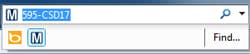 Microsoft Internet Explorer
Digita il numero del componente o la parola chiave desiderati nella casella di ricerca nell�angolo in alto a destra della finestra del browser. Prima di eseguire la ricerca, verifica che l�icona di Mouser ( ) sia visualizzata.
Se è visualizzata, premi il pulsante Invio/Indietro sulla tastiera. Altrimenti, fai clic sulla freccia verso il basso nel riquadro di ricerca e seleziona l�icona di Mouser. A questo punto, premi il pulsante Invio/Indietro sulla tastiera.
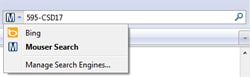 Mozilla Firefox
Digita il numero del componente o la parola chiave desiderati nella casella di ricerca nell�angolo in alto a destra della finestra del browser. Prima di eseguire la ricerca, verifica che l�icona di Mouser () sia visualizzata.
Se è visualizzata, premi il pulsante Invio/Indietro sulla tastiera. Altrimenti, fai clic sulla freccia verso il basso nel riquadro di ricerca e seleziona l�icona di Mouser. A questo punto, premi il pulsante Invio/Indietro sulla tastiera.
 Google Chrome
Per eseguire una ricerca in Mouser, digita "mouser.com" nella barra degli indirizzi (omnibar) e premi la Barra di spazio sulla tastiera. Digita il numero della parte o della parola chiave desiderati e premi il pulsante Invio.
Istruzioni di installazione
Microsoft Internet Explorer (versione 7 e successiva):
- Fare clic sul pulsante di installazione sotto.
- Nella finestra a comparsa "Aggiungi fornitore di ricerca", fare clic sul pulsante Aggiungi.
- La finestra si chiude quando il motore di ricerca è installato correttamente
Mozilla Firefox (versione 3.5 e successiva):
- Fare clic sul pulsante di installazione sotto.
- Nella finestra a comparsa "Aggiungi motore di ricerca", fai clic sul pulsante Aggiungi.
- La finestra si chiude quando il motore di ricerca è installato correttamente
Google Chrome (versione 5 e successive):
- Fare clic sul pulsante di installazione sotto.
- Nella finestra a comparsa "Aggiungi motore di ricerca", fai clic sul pulsante OK.
- La finestra si chiude quando il motore di ricerca è installato correttamente