



I nuovi e migliorati strumenti di Cronologia ordini clienti di Mouser facilitano la gestione degli ordini correnti e passati da un'unica posizione centrale. Accedi a My Mouser per beneficiare delle nuove, utili e potenti funzionalità*.
- Ordina
- Filtro
- Riorganizza colonne
- Ridimensiona colonne
- Ricerca cronologia parti
- Invia l'estratto conto
- Esporta su Excel /PDF
- Stampa
 ORDINA Cronologia ordini
 FILTRA Cronologia ordini
 RIORGANIZZA colonne
 RIDIMENSIONA colonne
 RICERCA Cronologia ordini
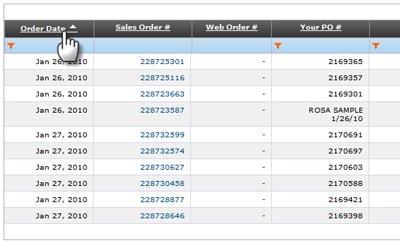
Ordina Cronologia ordini
Da oggi potrai ordinare i dati della cronologia ordini con un semplice clic su un nome di colonna. Per impostazione predefinita, la colonna selezionata viene ordinata in ordine crescente. Fare nuovamente clic sul nome di colonna per visualizzare l'ordine decrescente. Per sapere quale colonna è visualizzata e in quale ordine, verificare gli indicatori a freccia accanto al nome di colonna.
Filtra Cronologia ordini
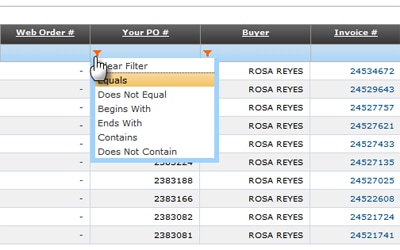
Per applicare dei filtri alla cronologia ordini, fai clic sull'icona del filtro sotto il nome di una colonna per visualizzare le opzioni di filtro (es.: "Uguale" o "Contiene"). Dopo aver selezionato il filtro desiderato, immetti i criteri nel campo fornito. Per applicare il filtro, premi il tasto Invio/Indietro sulla tastiera oppure fai clic in un punto qualsiasi della pagina usando il mouse. Viene visualizzata l'icona di aggiornamento ( ) e sono raccolti i dati corrispondenti al filtro.
Riorganizza colonne
In Cronologia ordini, può essere utile ridisporre l'ordine delle colonne visualizzate. Per fare ciò, basta fare clic e tenere premuto un punto all'interno dell'intestazione della colonna che si desidera spostare, e quindi trascinare il mouse verso destra o sinistra per spostare la colonna selezionata in una nuova posizione. Rilasciare il tasto del mouse quando l'indicatore di colonna è visualizzato nella posizione desiderata.

Ridimensiona larghezza colonne
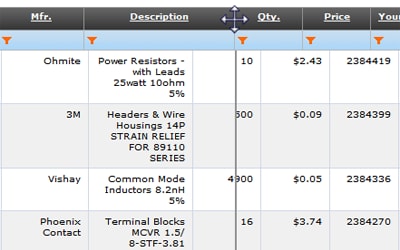
I dati visualizzati nella cronologia ordini possono essere molto lunghi e, alcune volte, possono occupare posizioni indesiderate. In tal caso, o semplicemente se si desidera spaziare di più le colonne, è possibile ridimensionare la larghezza di colonna. Posizionare il cursore tra le intestazioni di due colonne e, quando viene visualizzato l'indicatore a doppia freccia, fare clic, tenere premuto e trascinare il mouse a destra o sinistra fino a visualizzare la larghezza di colonna desiderata.
Ricerca in Cronologia ordini
Nella scheda Ricerca, da Cronologia ordini, è possibile immettere un termine di ricerca per visualizzare, come risultato, gli ordini che contengono quel termine. I termini di ricerca possono essere composti da numeri di componenti, fattura e qualsiasi altro dato disponibile negli ordini eseguiti. Per visualizzare tutti gli ordini associati al proprio account, fare clic sul link "Visualizza tutto" accanto alla casella di ricerca.

* Tutti i nuovi/migliorati strumenti della Cronologia ordini richiedono l'attivazione di JavaScript nel browser Web. I clienti che non hanno JavaScript attivato potranno accedere alla versione base della Cronologia ordini.