

Inventory Management di Mouser
Guida introduttiva
L’app Inventory Management sarà disattivata il 15 maggio 2025. A partire da tale data, l’accesso al tuo account Inventory Management sarà disabilitato.
Per garantire la conservazione dei dati, ti consigliamo di esportarli il prima possibile.
Informazioni su Inventory Management
La piattaforma Inventory Management di Mouser è un sistema di gestione dell'inventario basato su web che permette alle organizzazioni di gestire e monitorare facilmente le proprie scorte di componenti elettronici e prodotti correlati.
Le funzionalità più utilizzate includono:
- Pannello di controllo online di facile utilizzo
- Procedura di configurazione guidata rapida passo dopo passo
- Gestione e monitoraggio dei codici articolo e dei livelli di inventario
- Creazione di report di inventario correnti e storici
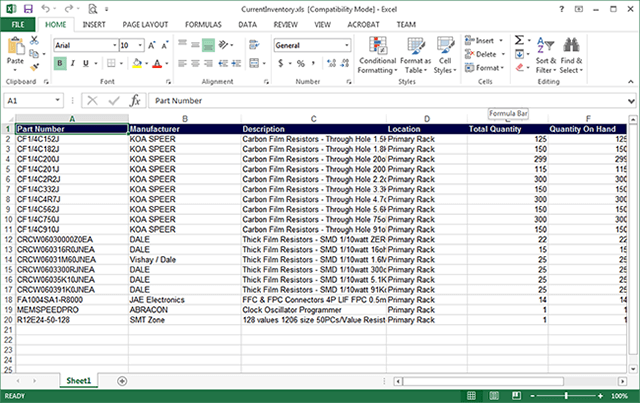
- Importazione dei dati di inventario dei prodotti attuali da fogli di calcolo
- Collegamento dei prodotti nel tuo inventario ai codici articolo Mouser per facilitare l’approvvigionamento
Accedi con il tuo account My Mouser per iniziare a usare Inventory Management all'indirizzo http://inventory.mouser.com.
Accesso e configurazione
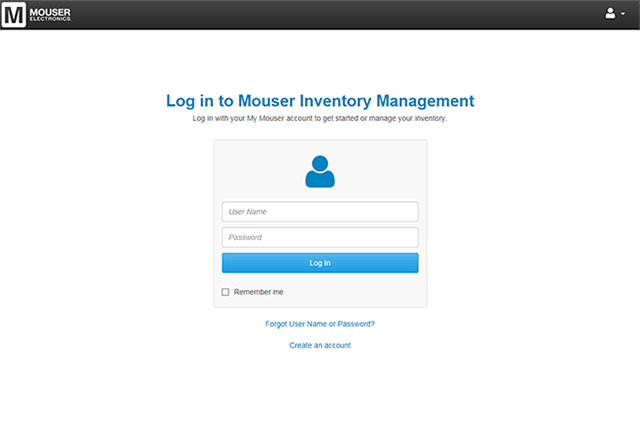
È possibile accedere al sistema Inventory Management eseguendo l’accesso a http://inventory.mouser.com da qualsiasi browser web su un computer desktop o dispositivo mobile.
Per effettuare l'accesso, gli utenti devono utilizzare il proprio nome utente e la propria password My Mouser. Per recuperare una password smarrita o dimenticata, è possibile richiederne l'invio via e-mail compilando il modulo per il recupero password.
Dopo aver effettuato correttamente l'accesso, i nuovi utenti verranno indirizzati alla procedura guidata di configurazione in cui verrà chiesto loro di fornire i dettagli necessari per configurare il proprio account per l'inventario. Gli utenti esistenti verranno indirizzati al pannello di controllo dell'inventario.
Se sei un nuovo utente e il tuo account My Mouser non è associato a un account Inventory Management esistente, sarai indirizzato nella procedura guidata di configurazione per i nuovi utenti.
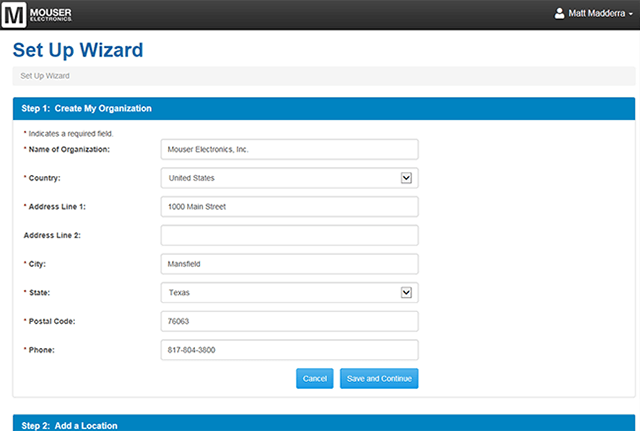
- Primo step: Aggiungi un'attività - Compila il modulo per fornirci le informazioni di base sulla tua azienda. Se queste informazioni sono già memorizzate nel tuo account My Mouser, saranno inserite automaticamente.
- Secondo step: Aggiungi una sede - Una volta individuata la tua attività è necessario creare almeno una sede in cui memorizzare i prodotti dell'inventario. Si raccomanda di impostare una sede per ciascun luogo fisico in cui si sta memorizzando l’inventario (ad es.: “Laboratorio 1” o “Armadio attrezzature” o “Sala 121”), tuttavia, se si dispone di un’organizzazione di grandi dimensioni, si potrebbe preferire creare sedi per interi dipartimenti/sottodivisioni (ad es.: “Dipartimento EE”). Una volta configurate tutte le sedi, fai clic sul pulsante "Termina processo di configurazione" per procedere con l'ultimo step.
- Terzo step: Conferma la configurazione - Con l'impostazione della tua attività e delle tue sedi, visualizzerai una pagina di benvenuto che ti consentirà di iniziare a utilizzare subito l'applicazione Inventory Management e di scoprire le funzioni "Gestisci prodotti", "Vai al pannello di controllo" o "Gestisci utenti").
Se sei già un utente Inventory Management registrato e hai configurato più sedi all'interno della tua attività, sarà necessario selezionare la sede che desideri gestire. Una volta selezionata la sede dall'elenco fornito, sarai indirizzato alla pagina iniziale del pannello di controllo per quella sede. Se hai configurato una sola sede, la selezione non sarà necessaria e potrai accederai direttamente alla pagina iniziale del pannello di controllo.
Panoramica
Nella barra di navigazione superiore di Inventory Management sono presenti quattro menu:
- Seleziona sede - Visualizza il nome della sede dell'inventario che stai gestendo attualmente. Tutte le informazioni sull'inventario visualizzate riguardano la sede selezionata in questo menu. Se lo selezioni, compaiono tutte le sedi cui hai accesso. Facendo clic sul nome di una sede, il menu passa alla tua sede attiva.
- Carrello - Questa icona mostrerà il conteggio delle righe del tuo carrello di approvvigionamento dell'inventario. Facendo clic sull’icona verrà visualizzata una vista rapida del contenuto del carrello. Sovrapposizione del mini-carrello da visualizzare sullo schermo con il contenuto corrente del carrello. Dalla panoramica rapida, puoi fare clic sul link "Visualizza tutti gli articoli" per passare alla schermata di riordino del carrello.
- Opzioni applicazione - Facendo clic sull'icona viene visualizzato un elenco di opzioni di configurazione per la tua attività, le sedi, gli utenti, i consumatori e i fornitori. Facendo clic su una voce del menu, sarai indirizzato alla pagina delle impostazioni appropriate.
- Impostazioni utente - Facendo clic su questa icona visualizzerai un elenco di opzioni specifiche per l'utente.
La barra di navigazione a sinistra presenta quattro icone:
- Pannello di controllo - Facendo clic su questa icona passerai alla pagina iniziale del pannello di controllo.
- Prodotti - Facendo clic su questa icona l'utente viene indirizzato all'elenco dei prodotti dell'inventario.
- Transazioni - Facendo clic su questa icona l'utente viene indirizzato all'elenco delle registrazioni di entrata/uscita dell'inventario.
- Rapporti - Facendo clic su questa icona l'utente viene indirizzato allo strumento di reportistica dell'inventario.
Pannello di controllo
Il pannello di controllo di Inventory Management è la pagina iniziale centrale per tutti i dati dell'inventario e le azioni supportate all'interno dell'applicazione. Quando visualizzi il pannello di controllo per una determinata sede, vedrai cinque importanti "Link rapidi" che portano alle funzioni o sottofunzioni comuni dell'applicazione dell'inventario. Il pannello di controllo conterrà inoltre delle sezioni "In breve" e "Avvisi di inventario" speciali (trovi di seguito ulteriori informazioni).
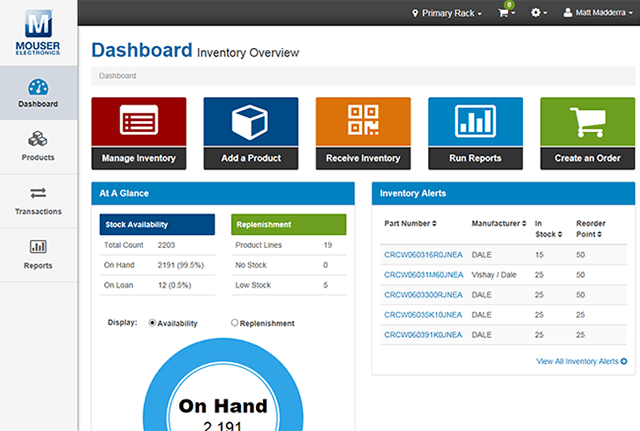
Questi collegamenti forniscono l'accesso con un solo clic alle aree e alle azioni più comuni all'interno dell'applicazione dell'inventario: Gestisci inventario, Aggiungi un prodotto, Ricevi inventario, Genera un report, Crea un ordine.
In breveQuesta sezione del panello di controllo fornisce una rapida rappresentazione tabulare e grafica dei dati dell'inventario attuali.
Avvisi di inventarioQuesta sezione del pannello di controllo fornisce promemoria relativi ai livelli di scorte del tuo inventario.
Gestione dei prodotti
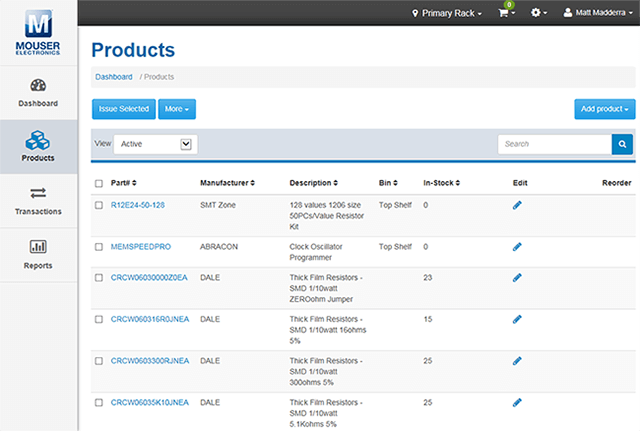
- Attivi - Quando si visita la pagina dei prodotti, questa visualizzazione sarà l'impostazione predefinita. Questa modalità mostra gli articoli per i quali sei attivo nel tuo inventario e con i quali puoi interagire.
- Visualizza tutti - Questa visualizzazione mostra tutti i prodotti, a prescindere dalla disponibilità o dallo stato.
- Disponibili al prestito - Questa modalità di visualizzazione ridurrà l'elenco dei prodotti mostrando solo gli articoli designati in modo specifico come "Il prodotto può essere dato in prestito".
- Inattivi - Questa opzione della vista ridurrà l'elenco di prodotti ai soli articoli contrassegnati come inattivi.
Quando si utilizza la casella di ricerca a destra nella schermata, la griglia dei prodotti verrà aggiornata per riflettere gli eventuali risultati corrispondenti.
Etichette dei prodottiAl fine di rendere più facile l'utilizzo dell'app mobile associata all'inventario, è possibile stampare le etichette dei prodotti con codici a barre per gli articoli presenti nel tuo inventario. Mettendo queste etichette sul cestino o il contenitore in cui si trova il prodotto sarà più facile usare un dispositivo mobile con una fotocamera per "scansionare" le etichette ed evitare ricerche manuali del prodotto. Due opzioni per la stampa delle etichette sono presenti nel menu "Altro":
- Stampa tutte le etichette - Facendo clic sull'opzione "Stampa tutte le etichette" si generano delle etichette pronte per la stampa che contengono tutti i prodotti attivi.
- Stampa etichette selezionate - Facendo clic sull'opzione "Stampa etichette selezionate" si generano delle etichette pronte per la stampa dei prodotti selezionati (spuntati) nella schermata Prodotti.
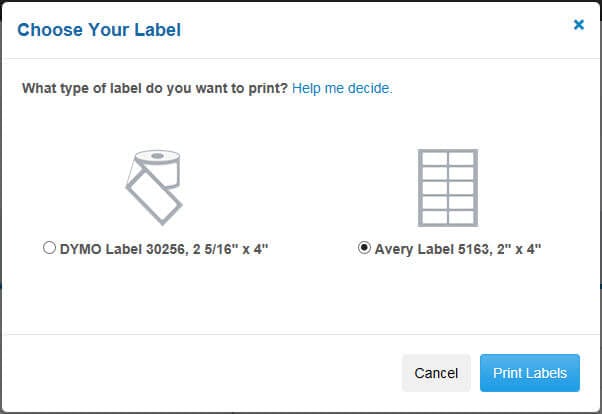
Durante la stampa delle etichette, avrai la possibilità di scegliere il formato della carta dell’etichetta. Attualmente, sono disponibili due opzioni di formato:
- Etichetta DYMO 30256
- Studiato per essere stampato da una stampante di etichette singole DYMO
- Suggeriamo DYMO LabelWriter 450 Turbo (disponibile su amazon.com e Staples)
- Dimensioni delle etichette: 2 5/16" x 4"
- Acquisto presso Amazon.com e Staples
- Studiato per essere stampato da una stampante di etichette singole DYMO
- Etichetta Avery 5163
- Si può stampare su qualsiasi stampante a getto d’inchiostro o laser
- Dimensioni delle etichette: 2" x 4"
- Acquisto presso Amazon.com e Staples
Potrai aggiungere i prodotti all'inventario utilizzando tre diverse modalità. Per selezionare una modalità, fai clic sul menu "Aggiungi prodotto" sul lato destro della schermata. Da questo menu è possibile selezionare una delle tre modalità:
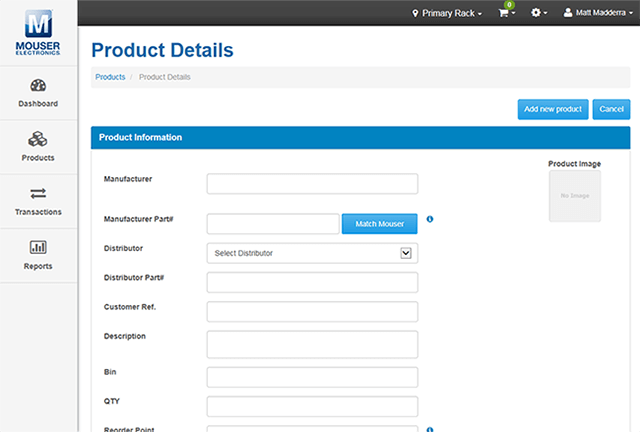
- Aggiungi un prodotto - Sarai reindirizzato a un modulo di voci di dettagli del prodotto vuoto da compilare.
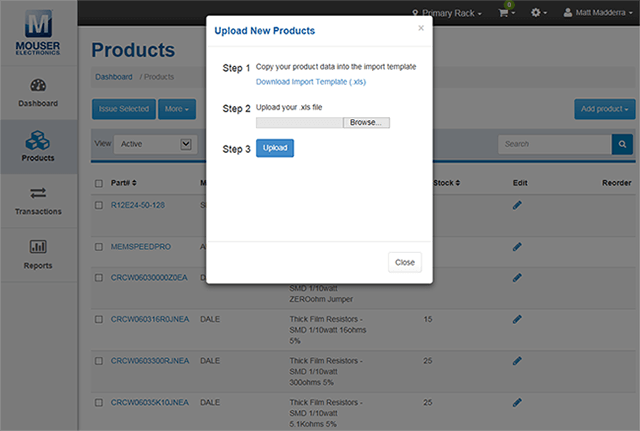
- Importa prodotti - Un overlay mostra i passaggi da seguire per caricare un foglio elettronico contenente più articoli.
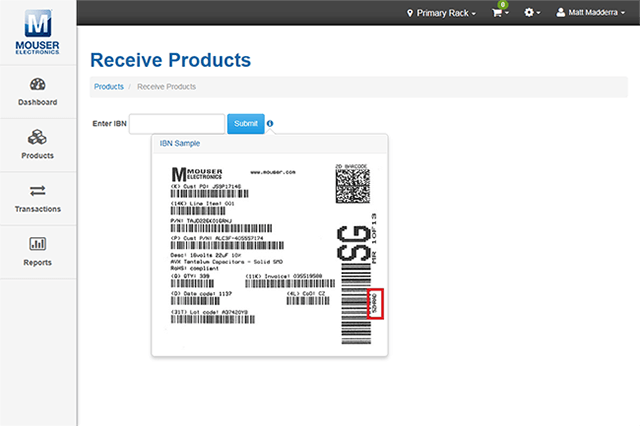
- Codice a barre da etichetta Mouser - Sarai reindirizzato a un modulo speciale in cui è possibile inserire un codice dall'etichetta di imballaggio Mouser per importare automaticamente i dati dei prodotti.
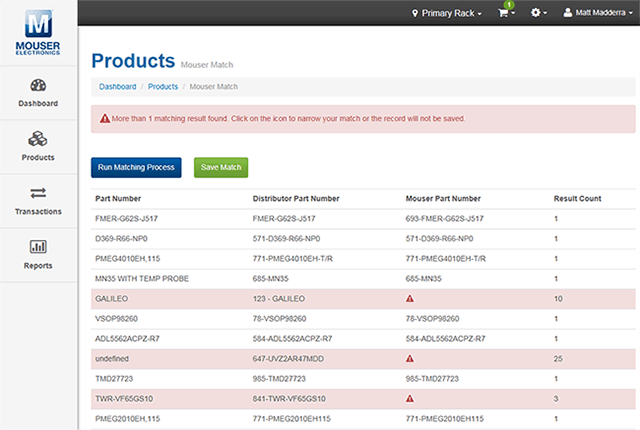
La funzione Mouser Match consente di associare i prodotti nel tuo inventario ai codici articolo Mouser. Questa operazione presenta diversi vantaggi, tra cui:
- Sincronizzazione automatica dei dati di prodotto (descrizione, produttore, ciclo di vita, ecc.)
- Importazione automatica dell'immagine del prodotto da Mouser.it
- Possibilità di riordinare i prodotti di Mouser in pochi clic
Cliccando sull'opzione Mouser Match dal menu "Altro" passerai alla schermata di corrispondenza degli articoli. Una volta in questa schermata, puoi dare inizio al processo di corrispondenza facendo clic sul pulsante "Esegui processo di corrispondenza". Mano a mano che gli articoli vengono associati, il numero di possibili articoli corrispondenti sarà mostrato nella colonna del conteggio dei risultati. Quando viene effettuata una corrispondenza esatta, gli articoli sono associati automaticamente e rimossi dalla schermata. Al termine del processo, gli unici articoli rimanenti saranno gli articoli che non è possibile far corrispondere automaticamente. Questi articoli richiedono un'azione da parte tua prima di poter effettuare una corrispondenza.
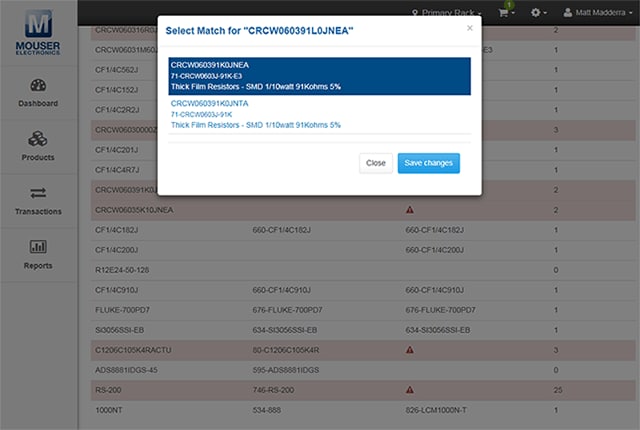
Per risolvere la posizione di articoli che non possono essere associati automaticamente, fai clic sull’icona “!”. Una volta cliccata, si aprirà un overlay con un massimo di 10 possibili corrispondenze per il tuo articolo. È sufficiente esaminare i suggerimenti e selezionare la corrispondenza appropriata. Dopo aver effettuato ciò per tutti gli articoli su cui desideri intervenire, fai clic sul pulsante verde "Salva corrispondenza".
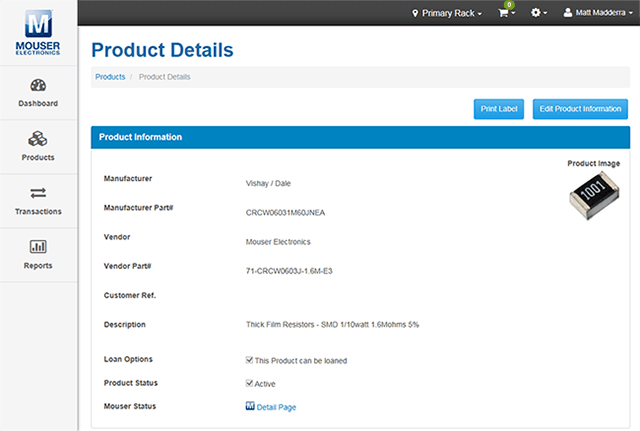
Da una pagina dei dettagli prodotto, è possibile modificare tutte le informazioni relative a un prodotto facendo clic sul pulsante "Modifica informazioni sui prodotti". Questa azione consente di aprire tutti i campi per la modifica. Dopo aver applicato gli aggiornamenti desiderati, fai clic sul pulsante "Salva" per applicare tutte le modifiche, oppure sul pulsante "Annulla" per eliminarle.
Oltre a modificare le informazioni sui prodotti dalla pagina dei dettagli, puoi anche apportare delle modifiche rapide direttamente nell'elenco dei prodotti. Facendo clic sull'icona Modifica (matita), sarai in grado di aggiornare i campi N. articolo, Produttore, Descrizione e Cestino. Al termine, fai clic sul segno di spunta per salvare le modifiche o sulla freccia Annulla per rimuoverle.
Transazioni dell'inventario
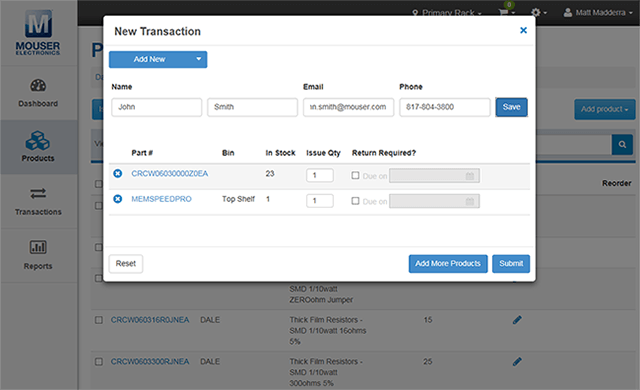
Anche se è possibile ridurre manualmente i conteggi degli inventari, il sistema Inventory Management ti consente di emettere degli articoli per soggetti specifici a scopi di monitoraggio. Dalla schermata con l'elenco dei prodotti, seleziona la casella di controllo per uno o più prodotti e quindi l'opzione "Emetti selezionato". Si apre un overlay modale con l'elenco degli articoli selezionati. Il modale conterrà anche i campi per specificare quali articoli siano emessi e se alcuni devono essere restituiti.
Poiché i prodotti devono essere distribuiti a soggetti specifici, è possibile selezionare il cliente per la transazione nell'overlay modale. Lo puoi fare cliccando sull'elenco a discesa “Seleziona cliente". L'elenco contiene tutti i nomi dei clienti precaricati, per la massima comodità, unitamente all'opzione "Aggiungi nuovo". Se è stato selezionato "Aggiungi nuovo", appariranno altri quattro campi di testo (Nome, Cognome, E-mail, Telefono) sul modale.
Al momento dell'emissione dei prodotti a un cliente, è possibile stabilire se un determinato prodotto deve essere restituito selezionando la casella di controllo "Reso richiesto". Se la casella è selezionata, ti verrà richiesto di assegnare una data di scadenza per il reso. Se un prodotto non va restituito, lascia vuota la casella di controllo "Reso richiesto".
Per aggiungere altri prodotti a una transazione prima di inoltrarla, è sufficiente fare clic sulla "Salva e aggiungi prodotti". Per eliminare tutte le informazioni sulle transazioni, fai clic sul pulsante "Cancella modulo". Per procedere ed effettuare una transazione, fai clic sul pulsante "Inoltra".
Tutto lo storico delle transazioni è accessibile dalla schermata "Gestione delle transazioni". Per impostazione predefinita tutte le transazioni attive sono visualizzate. Una transazione è considerata "Attiva" se include articoli il cui prestito è attualmente in corso. È possibile modificare la vista in "Cronologia delle transazioni" per vedere tutte le altre transazioni.
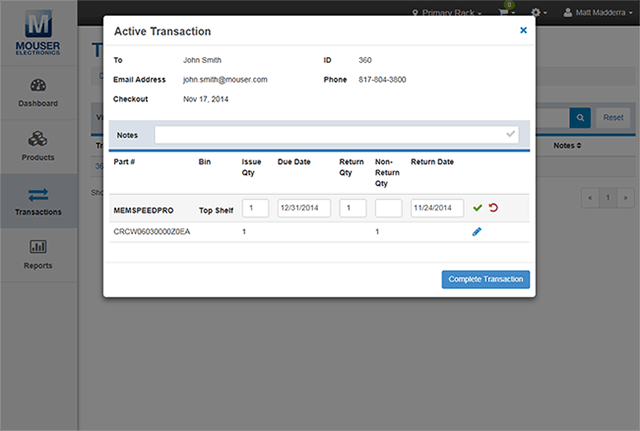
Per visualizzare i dettagli di una particolare transazione, fai clic sul numero ID di transazione. Si aprirà un overlay modale che conterrà informazioni dettagliate su tale transazione, tra cui: nome del cliente, e-mail, telefono, data di pagamento, note e dettagli del prodotto.
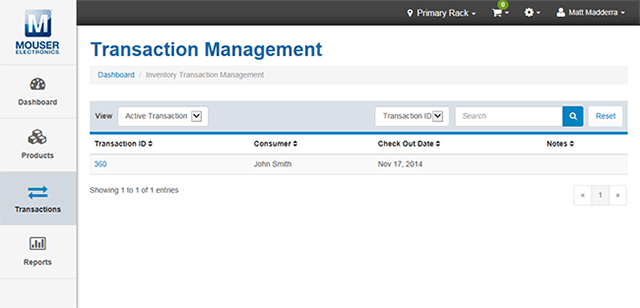
Per rendere più facile individuare una particolare transazione, è possibile cercare tutti i record per ID di transazione, nome del cliente o numero dell'articolo. Basta selezionare i criteri di ricerca dall'elenco a discesa e inserire il termine di ricerca per visualizzare tutti i record corrispondenti. È possibile annullare i risultati della ricerca in qualsiasi momento facendo clic sul pulsante "Ripristina".

Nell'overlay modale con i dettagli della transazione è possibile effettuare diverse modifiche. Queste modifiche possono essere minime, come l'aggiunta di note alla transazione, o sostanziali, come l'aggiornamento della quantità delle emissioni o delle scadenze per i resi. È inoltre possibile contrassegnare una transazione attiva come chiusa specificando le quantità rese, la data di reso e facendo clic sul pulsante "Transazione completata".
Reportistica
Al fine di agevolare la produzione di report sui livelli di inventario attuali e storici, il sistema ha una sezione Report dedicata. In questa sezione trovi vari report utili per gestire in modo efficace l'inventario.
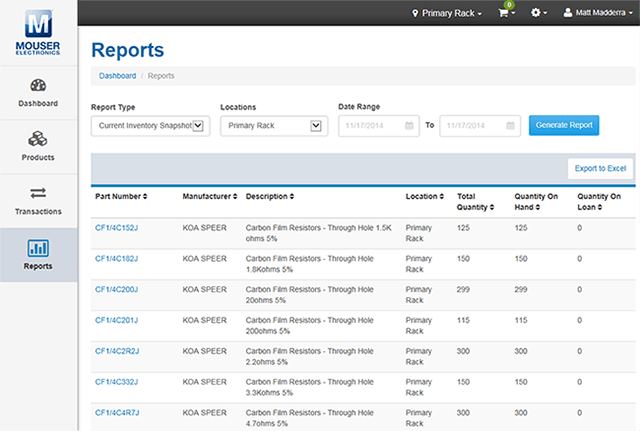
- Sintesi inventario attuale - Mostra tutti i prodotti di una sede selezionata con i totali correnti dell'inventario.
- Report di inventario storico - Per la sede e l'intervallo di date selezionate, il report mostrerà la variazione netta nell'inventario, identificando i dati chiave relativi alle transazioni.
- Utilizzo per cestino - Per ogni combinazione di articolo e cestino in una sede selezionata, il report mostra il numero totale di aggiunte, gli esborsi e i resi per intervallo di date.
- Utilizzo da parte del cliente - Per una sede e un intervallo di date selezionati, il report mostrerà tutti i clienti e gli articoli erogati/emessi a loro favore.
- Prestiti scaduti - Questo report elencherà tutti i clienti per i quali il prestito degli articoli di una sede selezionata è scaduto rispetto alla data corrente.
- Riordino inventario - Questo report mostra gli articoli di una sede selezionata nella quale la quantità totale a magazzino è attualmente inferiore alla quantità del punto di riordino specificata.
Tutti i report mostrati online possono essere esportati nella visualizzazione offline ed essere ulteriormente elaborati in Microsoft Excel. Per salvarli, è sufficiente fare clic sul pulsante "Esporta in formato Excel" situato nella parte superiore destra dello schermo.
Nota: per contenere al massimo i tempi di elaborazione dei dati, i report online di grandi dimensioni saranno mostrati solo parzialmente. Per visualizzare i dettagli completi, sarà necessario scaricare il report Excel.
Riordino dei prodotti
Fai clic sul pulsante "Crea un ordine" nel pannello di controllo o sul link "Vedi tutti gli articoli" nel menu del carrello per essere indirizzato alla sezione di riordino dei prodotti del sistema. Su questa pagina verranno visualizzati tutti gli articoli aggiunti al tuo elenco di riordino e suddivisi per sede. Le quantità di riordino suggerite verranno pre-compilate, ma è possibile modificarle se necessario.
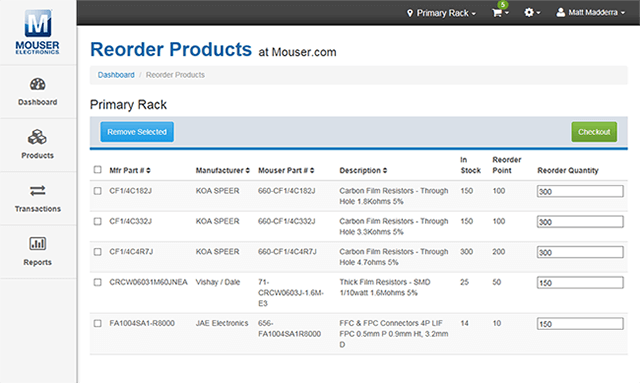
Quando sei pronto per acquistare gli articoli presenti nel tuo elenco, fai clic sul pulsante verde "Concludi l'ordine". In questo modo, gli articoli selezionati verranno automaticamente trasferiti nel carrello su Mouser.it, dove saranno pronti per l'acquisto.
Se vuoi svuotare l'elenco di riordino dei prodotti, seleziona il prodotto o i prodotti appropriati e quindi fai clic sul pulsante "Rimuovi selezionati".
Amministrazione
Per gli utenti con privilegi di accesso di amministrazione appropriati, vi sono numerose impostazioni e funzioni globali che si possono impostare o modificare in qualsiasi momento.
Attività
- Informazioni sull'attività - Questa pagina si aprirà con il nome dell'azienda/organizzazione e le informazioni di contatto per l'account dell'inventario. Facendo clic sul pulsante "Modifica" su questa schermata i dati diventano modificabili. Puoi aggiungere/rimuovere/modificare le informazioni, quindi salvare o annullare le modifiche al termine.
Sedi
- Elenco sedi - Facendo clic sul link "Sede" dal menu a discesa di configurazione/impostazione, si apre una pagina con un elenco di tutte le sedi e le loro descrizioni. Facendo clic sull'icona Modifica (matita) accanto a una sede se ne rende modificabile il nome e la descrizione. Una volta terminate le modifiche, puoi fare clic sul segno di spunta verde per accettare e salvare oppure sulla freccia rossa di ripristino per annullare le modifiche.
- Elimina sede - Facendo clic sull'icona Elimina (cestino) accanto a una sede comparirà un messaggio di conferma. Se sei sicuro di voler procedere con l'azione, la sede sarà rimossa immediatamente dal sistema. Questa azione non può essere annullata.
- Aggiungi nuova sede - È possibile digitare il nome e la descrizione di una nuova sede nei campi forniti nella parte superiore della pagina e selezionare "Aggiungi una nuova sede". Una volta eseguito il salvataggio, la nuova sede apparirà nell'elenco con tutte le altre sedi.
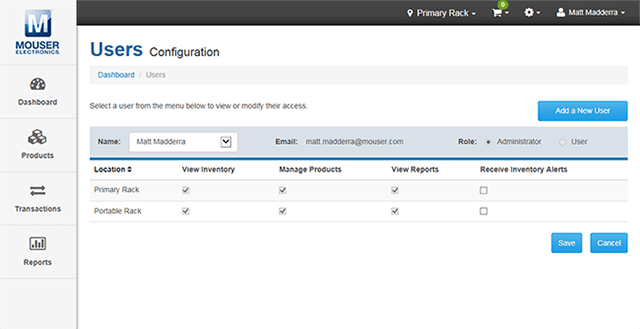
Visualizza e modifica le autorizzazioni di un utente - Dalla schermata Configurazione utenti è possibile selezionare un utente dal menu a discesa fornito. Al momento della scelta, compare una griglia contenente i dettagli e le autorizzazioni dell'utente. Gli amministratori possono modificare le autorizzazioni cambiando il ruolo dell'utente selezionato (Amministratore o Utente) oppure potrebbero selezionare singolarmente a quali attività l'utente avrà accesso per ogni sede.
Rimuovi un utente - Una volta che l'utente è stato selezionato e la relativa griglia di autorizzazioni caricata, gli amministratori possono eliminare un utente facendo clic sul pulsante "Rimuovi questo utente". Apparirà quindi un messaggio di conferma e, se confermato, l'utente selezionato sarà immediatamente rimosso dal sistema. Questa azione non può essere annullata.
Aggiungi un nuovo utente - Quando fai clic sul pulsante "Aggiungi un nuovo utente", compare un overlay con la richiesta di un indirizzo e-mail. Una volta fornito un indirizzo e-mail e configurate le autorizzazioni iniziali, all'utente richiesto verrà inviata un'e-mail. L'e-mail conterrà un codice di registrazione unico e le istruzioni su come accedere al sistema dell'inventario. Una volta completati i passaggi necessari, l'utente riceverà l'accesso. Si prega di notare che, per motivi di sicurezza, gli inviti di registrazione scadono dopo 24 ore.