




Microchip Technology Demo pressione con AVR64DD32
Pressure demo di Microchip Technology con AVR64DD32 dimostra la reattività del convertitore analogico-digitale (ADC) integrato poiché accende i LED in base alla pressione applicata. La lettura della pressione può anche essere inviata da un’interfaccia UART che consente l’osservazione in tempo reale dei dati di pressione a livello locale. L' AVR64DD32 è dotato di periferiche indipendenti dal nucleo (CIP) come le funzionalità ADC e UART. I LED si illuminano, riflettendo l’ampiezza del valore derivato dall’ADC. Per garantire un’esperienza di lettura perfetta, l’ADC utilizza internamente una tecnica di filtraggio intelligente, raccogliendo 16 misurazioni e fornendo la media per un risultato più uniforme e più preciso.
Applicazioni
- Interfaccia uomo-macchina
- Controllo industriale
- Elettrodomestici
- Internet delle cose (IoT)
Impostazione
Configurazione
Configura il software utilizzando un binario pre-compilato o configura manualmente tutto.
Opzione n. 1
Facile configurazione – Carica il binario pre-compilato
• Scarica l’archivio
• Programma drag-and-drop dell'AVR64DD32
• Collega Curiosity Nano a Windows® e apparirà in File Explorer
• Mettere il file .hex (nella cartella dist) nella cartella Curiosity Nano in File Explorer e si programmerà automaticamente.
Una volta completati i passaggi di cui sopra, andare alla sezione Funzionamento per vedere come avviare la demo.
Opzione n. 2
Configurazione da zero – Tutto viene configurato manualmente, tranne il main.c e i file driver per la griglia LED 4x4: RGBClick_4x4.c e RGBClick_4x4.h.
Fase # 1: Crea un progetto
• In MPLAB X, Seleziona File → New Project → Microchip Embedded → Standalone Project
• Dispositivo: AVR64DD32 (plug-in Curiosity Nano) Strumento → AVRDD64DD32 Curiosity Nano SN
• Compiler Toolchain → Seleziona qualsiasi compilatore XC8 (v2.36 +)
• Seleziona il nome/posizione del progetto e fai clic su Fine
Fase # 2: Configurazione del codice MPLAB (MCC)
• Avvia MCC facendo clic sullo scudo blu “MCC” nella parte superiore della barra degli strumenti Seleziona Melody → Finish
• (Se MCC manca dalla barra degli strumenti, installarlo andando su Strumenti → Plugins → Available Plugins → MPLAB Code Configurator → Installa)
• Dopo aver configurato l’ADC, l’UART e la configurazione dei pin in MCC, il main.RGBClick_4x4.c gestirà tutto il resto
Convertitore da analogico a digitale (ADC)
• Aggiunta dell’ADC al progetto
• Seleziona dispositivo Resources → driver → ADC → + ADC0
• Una volta aggiunto l’ADC, modifica le seguenti sezioni
Documentazione correlata
• Scheda tecnica AVR64DD32
• Manuale utente hardware Curiosity Nano AVD64DD32
• Manuale utente hardware della scheda di base Curiosity Nano
Software utilizzato
• MPLAB® X IDE + 6.0.0 o più recente (MPLAB X IDE 6.0)
• MPLAB XC8 2.36.0 + o compilatore più recente (MPLAB XC8 2.36)
• MPLAB Code Configurator (MCC) 5.1.9 + o versione successiva (MPLAB Code Configurator)
Hardware utilizzato
• AVR64DD32 Curiosity Nano (EV72Y42A)
• Base Curiosity Nano per Click BLUETOOTH™ (AC164162)
• Click RGB Mikroe 4x4
• Click Mikroe Force Click

Spiegazione configurazione ADC
Numero di accumulo del campione (SAN)
Il SAN prende più campioni prima di segnalare un risultato, riducendo l’effetto dei valori inferiori per creare un risultato più stabile. Sono utilizzati sedici campioni invece di un numero maggiore, perché è la quantità massima di accumulo (16 bit) che l' AVR64DD32 supporta per una lettura a 12 bit. (Lettura Max a 12 bit = 2 ^ 12 = 4096) * (16 letture) = 65536 = 2 ^ 16, che è la dimensione del registro di accumulo.

Dalla scheda tecnica AVR64DD32 pagina 491
Risultato di regolazione sinistra
• Il valore a 12 bit viene memorizzato in un registro a 16 bit e giustifica il risultato a sinistra o a destra
Modalità di esecuzione libera
• Avvia automaticamente la successiva conversione ADC al termine dell’ultimo
Selezione input positivo
• Come mostrato nell’immagine seguente, il Pin analogico di Force Click, AN, è in posizione in alto a sinistra
• Poiché è nello slot 2 della scheda di base Curiosity Nano che corrisponde al 13 pin della scheda di base Curiosity Nano
• Sulla AVR64DD32, il 13° pin è PORTF3, noto anche come AIN19, quindi ingresso analogico 19

Da: Guida utente dell’hardware della scheda base Curiosity Nano pagina 5 e dell’hardware Curiosity Nano AVD64DD32 Pagina 25
Ricevitore-trasmettitore asincrono universale (UART)
• Risorse dispositivo → driver → UART → + UART
• Impostazione del selettore PLIB UART su USART0

• Nella finestra del builder, fare clic su USART0_Peripherals, attivare il supporto Printf

Configurazione pin
• Impostazione dei Pin nella visualizzazione della griglia dei pin
• ADC0 → PORTF3
• Pin, uscita GPIO → PORTD7
• USART0, TX →PORTD4
• USART0, RX → PORTD5

• Modificare i pin
• Project Resources → System → Pins
• Impostare il nome del pin PD7 su RGB_LED
• Modificare la configurazione di rilevamento di ingresso per il pin ADC0 al buffer di ingresso digitale disabilitato

Passaggio n. 5: Generare il progetto
• Fai clic sul pulsante Genera in MCC dalla finestra Risorse di progetto per creare l’intestazione generata da MCC e i file di origine
Chiudere nuovamente l’MCC facendo clic sulla schermatura MCC blu
Passaggio # 6: Aggiunta di main.c, RGBClick_4x4.c e RGBClick_4x4.h
• Inserire i file .c e .h nel progetto
• Copia main.c, RGBClick_4x4.c e RGBClick _ 4x4.h nella directory del progetto
• Aggiungi i file al progetto
• Nella scheda Progetti, fare clic con il pulsante destro del mouse sui file di origine → Aggiungi articolo esistente → main.c, RGBClick_4x4.c
• Fare clic con il pulsante destro del mouse sui file di intestazione → Aggiungi articolo esistente → RGBClick_4x4.h
Dispositivo di creazione e programmazione
• Fare clic con il tasto destro del mouse sul nome progetto → Dispositivo di creazione e programmazione
Funzionamento
All’avvio, la matrice lampeggia in colori casuali, verde, poi rosso, prima di spegnersi. Questa operazione verifica che la matrice di LED sia collegata e configurata correttamente.
Quando il resistore è premuto, i LED devono illuminarsi proporzionalmente alla forza applicata. Quando il resistore è premuto al 100%, le luci lampeggiano in vari colori.
Per visualizzare la pressione indicata dal resistore, aprire il visualizzatore dati MPLAB dalla barra degli strumenti (la schermatura verde con DV). Sotto Collegamenti, selezionare la porta COM a cui è collegato Curiosity Nano e premere play. Sotto l’ingresso del terminale, selezionare la stessa porta COM. La pressione deve ora essere visualizzata sul terminale.

Riepilogo
Questa dimostrazione ha illustrato
- Utilizzo delle funzionalità avanzate delle periferiche integrate su AVR64DD32, come l’ADC
- Configurazione delle periferiche all’interno di MCC per configurare rapidamente un nuovo progetto di microcontroller
- Collegamento di un Force click e di un clic RGB 4x4 a una scheda Base Curiosity Nano
- Utilizzo del visualizzatore dati MPLAB per visualizzare i flussi UART invece di richiedere un programma di terzi
Sulla scheda

Microchip Technology MCU I/O multitensione a 8 Bit AVR64DD32/28
MCU a 28 e 32 pin con I/O multi-tensione, ideali per applicazioni con sensore e nodi finali IoT.
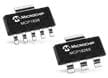
Microchip Technology MCP1826/MCP1826S Low Dropout Linear Regulator
1000mA linear regulator that provides high-current and low-output voltages.
Video
Prodotti correlati

Microchip Technology Kit di valutazione Curiosity Nano AVR64DD32 (EV72Y42A)
Progettato per valutare i microcontrollori DD AVR®, supportato sia dall’IDE MPLAB® X che da Microchip Studio.
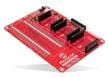
Microchip Technology Base Curiosity Nano per Click Board™ (AC164162)
Progettata per facilitare la connessione tra i kit Curiosity Nano e le Click Board™ di Mikroe.

Mikroe Click board per display
Consentono di aggiungere LCD, OLED e diversi altri tipi di display per applicazioni e progetti.

Mikroe MIKROE-1881 4x4 RGB Click
Matrix with 16 smart RGB elements, creating a 4x4 display.
colore
- MPAE-14592: supporto CI e readme aggiunti
- MPAE-15753: compilatore aggiornato e DFP
- MPAE-15753: configurazione Pro rimossa
- MPAE-14592: Modificatore di larghezza immagine rimosso, dimensioni immagine regolate
- MPAE-14592: Modifiche immagine read me
- MPAE-14592: Aggiunta STL
- MPAE-14592: supporto CI e readme aggiunti
- MPAE-14592: Modificatore di larghezza immagine rimosso, dimensioni immagine regolate